計(jì)算機(jī)設(shè)備沒(méi)有音頻 含義解析與軟硬件排查指南
在操作計(jì)算機(jī)時(shí),系統(tǒng)提示“計(jì)算機(jī)設(shè)備沒(méi)有音頻”或“計(jì)算機(jī)上沒(méi)有音頻設(shè)備”是常見(jiàn)的故障現(xiàn)象。這通常意味著操作系統(tǒng)無(wú)法識(shí)別、訪(fǎng)問(wèn)或使用計(jì)算機(jī)上負(fù)責(zé)音頻輸入輸出的物理硬件或虛擬設(shè)備。此問(wèn)題不僅影響多媒體娛樂(lè)體驗(yàn),也妨礙語(yǔ)音通話(huà)、在線(xiàn)會(huì)議等日常應(yīng)用。本文將深入解析該問(wèn)題的含義,并從計(jì)算機(jī)軟硬件及輔助設(shè)備的角度,提供系統(tǒng)性的排查與解決思路。
一、問(wèn)題核心含義
“計(jì)算機(jī)上沒(méi)有音頻設(shè)備”的核心含義是:操作系統(tǒng)(如Windows)的音頻子系統(tǒng)未能檢測(cè)到可用的、功能正常的音頻端點(diǎn)設(shè)備。 這并非一定代表物理硬件(聲卡)損壞,而是信號(hào)鏈的某一環(huán)節(jié)出現(xiàn)了中斷。這個(gè)中斷可能發(fā)生在:
- 物理硬件層面:聲卡(集成或獨(dú)立)損壞、未正確安裝、或與主板接觸不良。
- 驅(qū)動(dòng)程序?qū)用?/strong>:聲卡驅(qū)動(dòng)程序缺失、版本過(guò)舊、不兼容、或文件損壞。
- 操作系統(tǒng)設(shè)置層面:音頻服務(wù)被禁用、默認(rèn)輸出設(shè)備設(shè)置錯(cuò)誤、或設(shè)備被軟件/用戶(hù)手動(dòng)禁用。
- 外部輔助設(shè)備層面:外接音箱、耳機(jī)、USB聲卡等設(shè)備自身故障、連接不當(dāng),或成為系統(tǒng)默認(rèn)設(shè)備但無(wú)法正常工作。
二、硬件層面的排查
硬件是音頻功能的基礎(chǔ)。
- 集成聲卡:絕大多數(shù)主板都集成了音頻編解碼芯片(如Realtek ALC系列)。檢查主板上的音頻接口(通常為機(jī)箱后部綠色插孔)是否松動(dòng),主板BIOS中是否意外禁用了板載音頻設(shè)備(HD Audio Controller)。
- 獨(dú)立聲卡:若使用獨(dú)立聲卡,請(qǐng)確保其已牢固插入PCIe插槽,且外接供電(如有)正常。可嘗試更換插槽或清潔金手指。
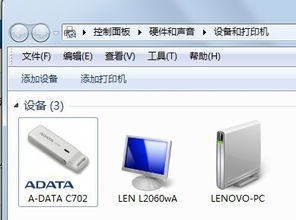
- 外置音頻設(shè)備:USB耳機(jī)、USB音箱、外置聲卡等,嘗試更換USB端口,或連接至另一臺(tái)電腦測(cè)試,以判斷設(shè)備本身是否故障。
- 物理連接:確認(rèn)音箱/耳機(jī)的連接線(xiàn)正確插入機(jī)箱前后面板的音頻輸出口(通常有耳機(jī)圖標(biāo)或顏色標(biāo)識(shí)為綠色)。對(duì)于前置面板,還需檢查機(jī)箱內(nèi)部音頻跳線(xiàn)是否與主板正確連接。
三、軟件與驅(qū)動(dòng)層面的排查
這是最常見(jiàn)的問(wèn)題根源。
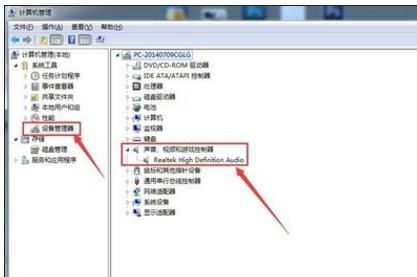
- 檢查設(shè)備管理器:
- 在Windows中,右鍵點(diǎn)擊“此電腦”選擇“管理”,進(jìn)入“設(shè)備管理器”。
- 查看“聲音、視頻和游戲控制器”類(lèi)別下是否有設(shè)備(如Realtek High Definition Audio)。
- 情況一:設(shè)備帶黃色感嘆號(hào)或問(wèn)號(hào):表明驅(qū)動(dòng)異常。右鍵點(diǎn)擊該設(shè)備,選擇“更新驅(qū)動(dòng)程序”或“卸載設(shè)備”(卸載后重啟,系統(tǒng)通常會(huì)嘗試自動(dòng)重裝通用驅(qū)動(dòng))。
- 情況二:列表為空或設(shè)備顯示為“未知設(shè)備”:可能驅(qū)動(dòng)完全未安裝,或硬件未被識(shí)別。建議前往電腦品牌官網(wǎng)(品牌機(jī))或主板/聲卡制造商官網(wǎng),根據(jù)具體型號(hào)下載并安裝最新的官方音頻驅(qū)動(dòng)程序。
- 啟用與重啟音頻服務(wù):
- 按
Win + R,輸入services.msc回車(chē)。
- 找到“Windows Audio”服務(wù),確保其“啟動(dòng)類(lèi)型”為“自動(dòng)”,且“服務(wù)狀態(tài)”為“正在運(yùn)行”。如果不是,請(qǐng)將其啟動(dòng)并設(shè)置為自動(dòng)。
- 檢查播放設(shè)備設(shè)置:
- 右鍵點(diǎn)擊系統(tǒng)托盤(pán)的聲音圖標(biāo),選擇“聲音”->“播放”選項(xiàng)卡。
- 查看是否有被禁用的設(shè)備(圖標(biāo)帶向下箭頭)。如果有,右鍵點(diǎn)擊它并選擇“啟用”。
- 將正確的揚(yáng)聲器或耳機(jī)設(shè)備設(shè)置為“默認(rèn)設(shè)備”。
四、輔助設(shè)備與系統(tǒng)級(jí)修復(fù)
- 禁用音頻增強(qiáng)與獨(dú)占模式:在“聲音”設(shè)置中,進(jìn)入默認(rèn)播放設(shè)備的“屬性”,在“增強(qiáng)”和“高級(jí)”選項(xiàng)卡中,嘗試禁用所有聲音效果,并取消勾選“允許應(yīng)用程序獨(dú)占控制此設(shè)備”,有時(shí)能解決沖突。
- 系統(tǒng)還原或更新:如果問(wèn)題是近期安裝某個(gè)軟件或更新后出現(xiàn)的,可嘗試使用“系統(tǒng)還原”功能恢復(fù)到正常的時(shí)間點(diǎn)。確保Windows操作系統(tǒng)已更新至最新版本,以獲取系統(tǒng)自帶的驅(qū)動(dòng)和補(bǔ)丁。
- BIOS/UEFI檢查:重啟電腦進(jìn)入BIOS/UEFI設(shè)置界面,檢查與板載音頻(如“HD Audio Controller”、“Azalia”等)相關(guān)的選項(xiàng)是否處于“Enabled”狀態(tài)。
###
“計(jì)算機(jī)上沒(méi)有音頻設(shè)備”的提示,是一個(gè)涉及軟硬件多個(gè)層面的綜合性問(wèn)題。解決時(shí)應(yīng)遵循從簡(jiǎn)到繁、由外至內(nèi)的原則:先檢查外部連接與輔助設(shè)備,再排查操作系統(tǒng)設(shè)置與驅(qū)動(dòng)程序,最后考慮硬件故障的可能性。 通過(guò)上述系統(tǒng)性的步驟,絕大多數(shù)音頻設(shè)備丟失的問(wèn)題都能得到有效診斷和解決,讓計(jì)算機(jī)的“聲音”重新回歸。
如若轉(zhuǎn)載,請(qǐng)注明出處:http://m.jtqaaemh.cn/product/84.html
更新時(shí)間:2026-05-30 23:16:02